
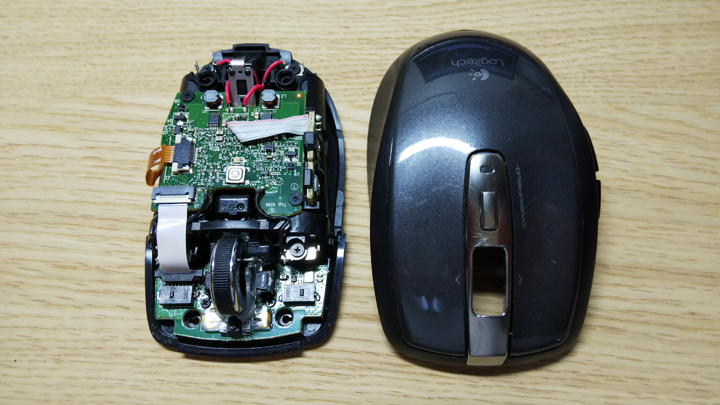
使っているロジクールマウス、Logicool Anywhere Mouse M905 マウスがクリックしても反応しなくなりました。カーソルは動くのに、クリックがうまく動かない感じです。
調べてみると、この症状がでたときの原因は大きく分けて以下の2パターンに分けて考えられることが分かりました。
- 内部スイッチの故障
- 接点の汚れ・接触不良
保証も切れていたので、自分でできる範囲で切り分けをして、実際に両方の方法を試しています。
この記事では、症状の見分け方と、「スイッチ交換」と「接点復活」それぞれの具体的な手順を実体験ベースでまとめています。 同じ症状で困っている人が、どちらを試すべきか判断する材料になればうれしいです。
記事の目次
チャタリングの修理方法
チャタリングの修理方法は以下の2つの方法があります。
- チャタリングが発生するマイクロスイッチ自身を交換する
- チャタリングが発生するマイクロスイッチ(接点)を清掃する
チャタリングが発生するマイクロスイッチ自身を交換する方法
交換作業に必要なもの
- Logicool Anywhere Mouse M905 マウス
- マイクロスイッチ
- 先の細いプラスドライバ
- 先の細いマイナスドライバ
- カッターナイフなどの鋭利な刃物
- 小さなラジオペンチ
- 半田ごて(30Wぐらい)と半田
マイクロスイッチの入手
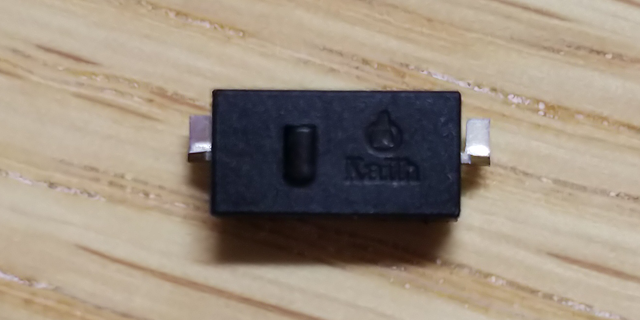
今回は、ebayで購入しました。ベンダ名は、Kailh です。
スイッチ交換手順
以下の手順にしたがってマイクロスイッチを交換します。
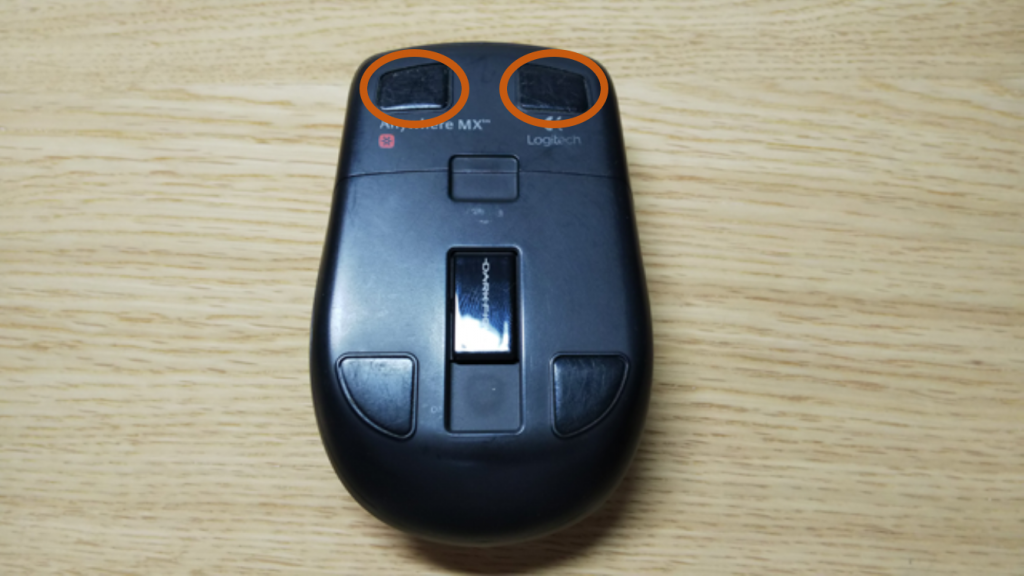
1. マウス裏面にある2箇所のスケート(黒いプラスチック)を剥がす
スケートを剥がす時は、カッターナイフなど鋭利な刃物を隙間に入れて少しずつ剥がすときれいに剥がれます。
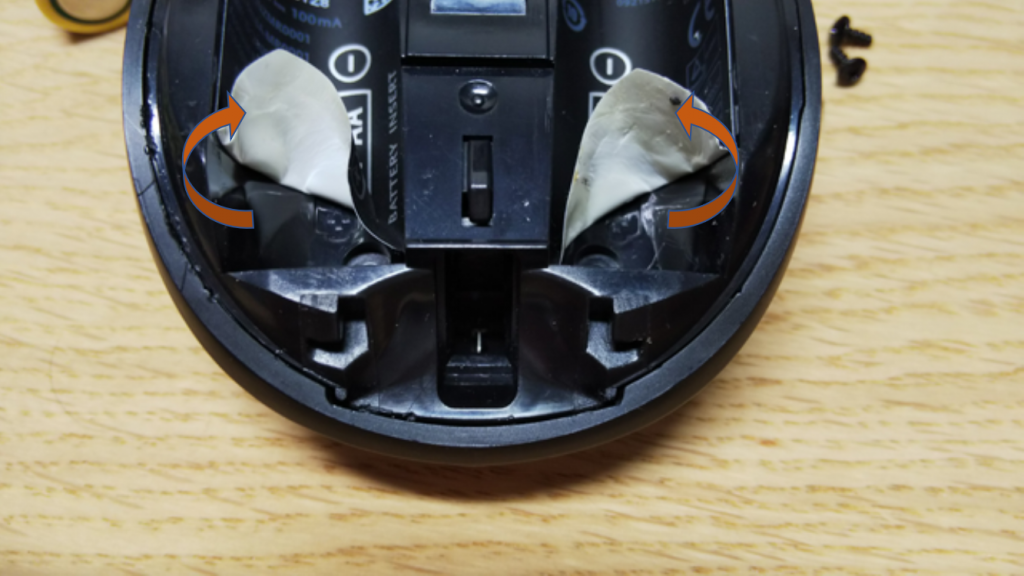
2. 電池カバーを外したあと、電池ソケットに貼られているシールを剥がす
。シールを剥がす際にもカッターナイフなどを使うと剥がしやすいです。
3. 4箇所のネジを取り外す
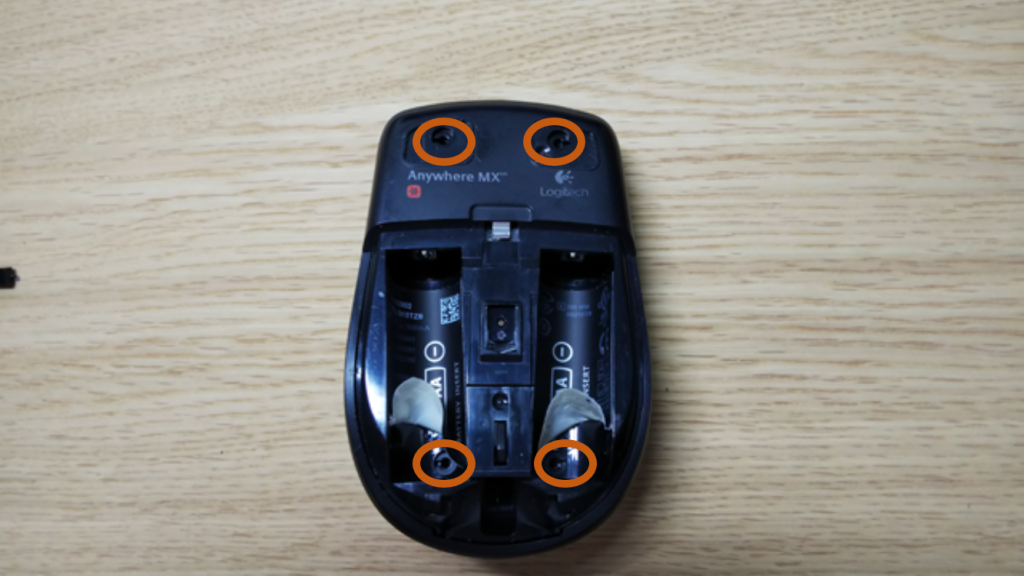
4. マウス上部のカバーを持ち上げてカバーを外す
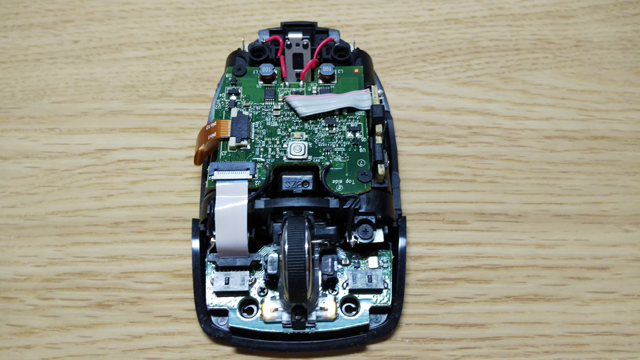
今回は左側のボタンが反応しないため写真では右側のマイクロスイッチを交換します。
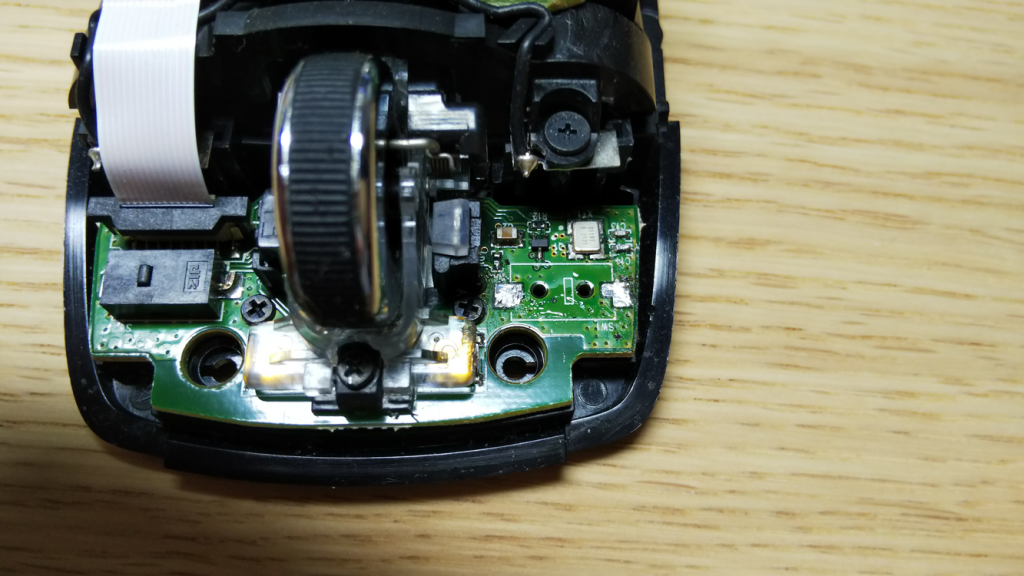
5. スイッチの端子(2箇所)のところの半田を溶かしスイッチを取り外す
半田を溶かす際には用意した半田を少し溶かしすと簡単に溶けます。スイッチは温めた端子側をラジオペンチで少しずつ持ち上げるようにすると少しずつ外れてきます。
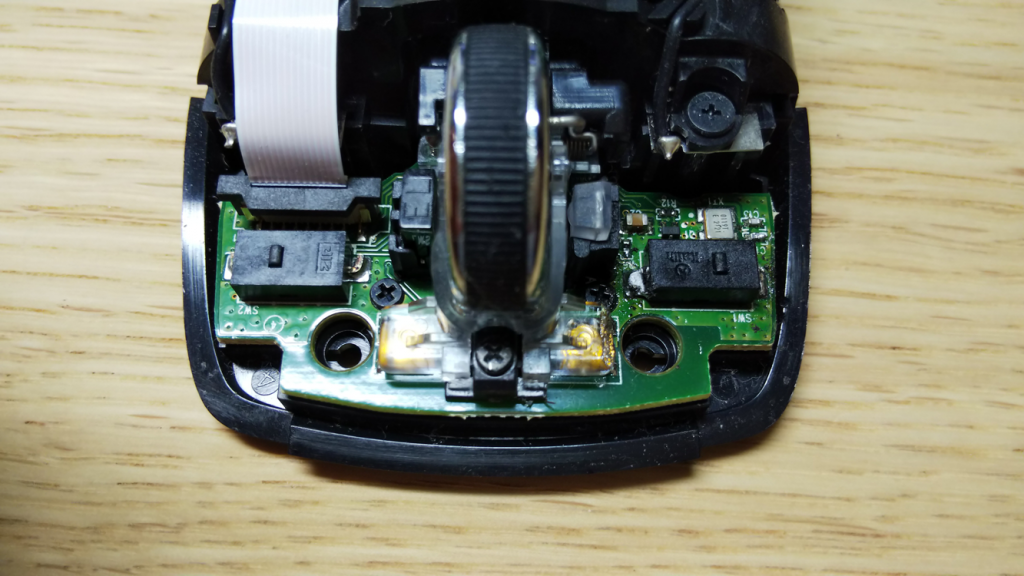
6. 新しいスイッチを置きスイッチの端子(2箇所)のところを半田づけする
7. 手順1~4の逆の手順でマウスを組み立てる
チャタリングが発生するマイクロスイッチ(接点)を清掃する方法
清掃作業に必要なもの
- Logicool Anywhere Mouse M905 マウス
- 接点復活スプレー
- 先の細いプラスドライバ
- 先の細いマイナスドライバ
- カッターナイフなどの鋭利な刃物
参考までに、今回筆者が利用した接点復活スプレーは、KURE 接点復活スプレーです。

修理方法は、KURE 接点復活スプレーをマイクロスイッチ本体とマイクロスイッチのボタン部分の隙間に入るように吹きかけます。吹きかけたあとはなんどかマイクロスイッチのスイッチ部分を数十回押します。
複数のマウスで試してみました。とりあえず問題なく動いていますので効果はありそうです。
スイッチ交換のあとマウス上面の緑LEDが点滅し動かなくなった
一度マウスを分解して交換したスイッチ周りに半田くずが残っていないか確認してみてください。どこかの端子がショートしていて正しく動かない状態になっている可能性があります。
(参考)チャタリングとは
一般的には電子機器内にあるスイッチやリレー(継電器)の接点の動作不良より、接点のオンオフを切り替える瞬間に複数回の跳ね返りが起こることです。
マウスの場合を例にあげると、ウィンドウを移動させようとして左クリックした状態で移動させている最中にクリックした状態が解除されてしまいウィンドウの移動が途中でできなくなってしまうといった現象が発生します。
まとめ
今回は、ロジクールマウスクリックが反応しなくなったときに、実際に試した2つの修理方法「スイッチ交換」と「接点復活」についてまとめました。
この記事で紹介している手順は、筆者の手元の個体で確認できた事実ベースの内容です。
症状の出方によって、どちらの方法を試すべきかの目安も整理しています。
まずは部品交換をせずに対応できる「接点復活」を試し、それでも改善しない場合に「スイッチ交換」を検討する、という流れが現実的かなと思います。
同じようにクリック不良で困っている人が、自分の症状に合った対処方法を選ぶための参考になればうれしいです。
関連記事 関連性が高いおすすめ記事

- 2023/11/15
エラーコードが表示され炊飯ができない! Panasonic IHジャー炊飯器 ビストロ メーカ修理にかかった期間と修理内容
2023年9月に販売予定であったPanasonic可変圧力IHジャー炊飯器ビストロの前評判がとても気になり発売開始を……
- 2022/10/22
電源が入らない! SHURE RMCE-TW2 ワイヤレスアダプターの復旧方法
筆者お気に入りというか唯一の手持ちのワイヤレスアダプターである、SHURERMCE-TW2完全ワイヤレス・セキュアフ……