このiPodは以前DFUモードでしたが~というメッセージが表示され初期化に失敗する原因・対処方法

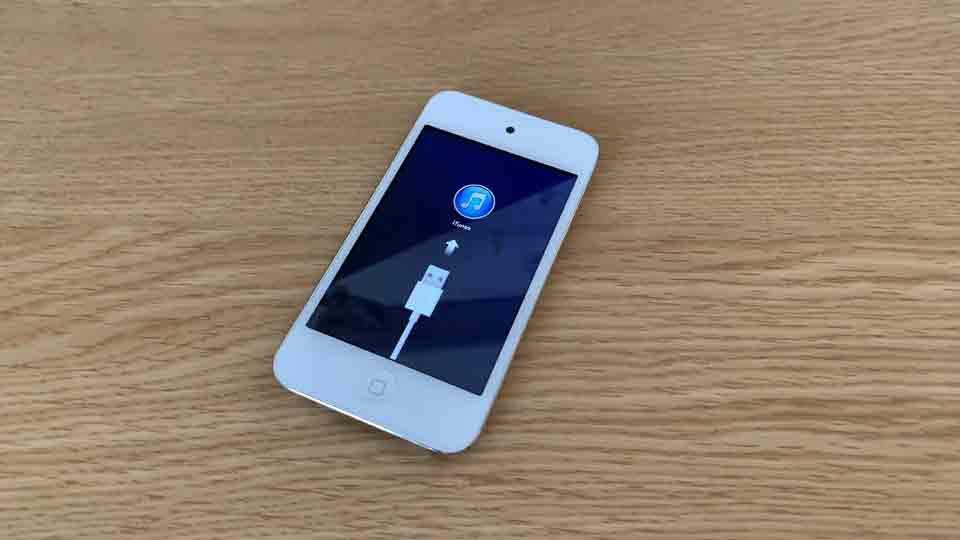
新しい端末への買い換えのあと押し入れや引き出しの奥にしまい込んでいたiPod touch 第4世代 を初期化しようとしたところ、途中で処理が止まって先に進まない状態になりました。
設定からの初期化や、PCにつないでの復元など、一般的に案内されている方法を試しても改善せず、「何が原因で止まっているのか」「どこまでが自分で対処できるのか」切り分けが必要な状況でした。
この記事では、公式に案内されている情報と、実際に僕の環境で確認できた挙動をもとに、原因として考えられるポイントと、自分で試せる対処手順を整理しています。
原因や対策がユーザー側からは特定できないケースもありますが、少なくとも「どこまで自分で切り分けできるか」という観点で、同じ状況に陥っている人の参考になればと思って書きました。
同じ現象が発生して困っている方の一助になれば幸いです。
記事の目次
今回初期化したいiPod touch
今回初期化したいiPod touchはこれです。
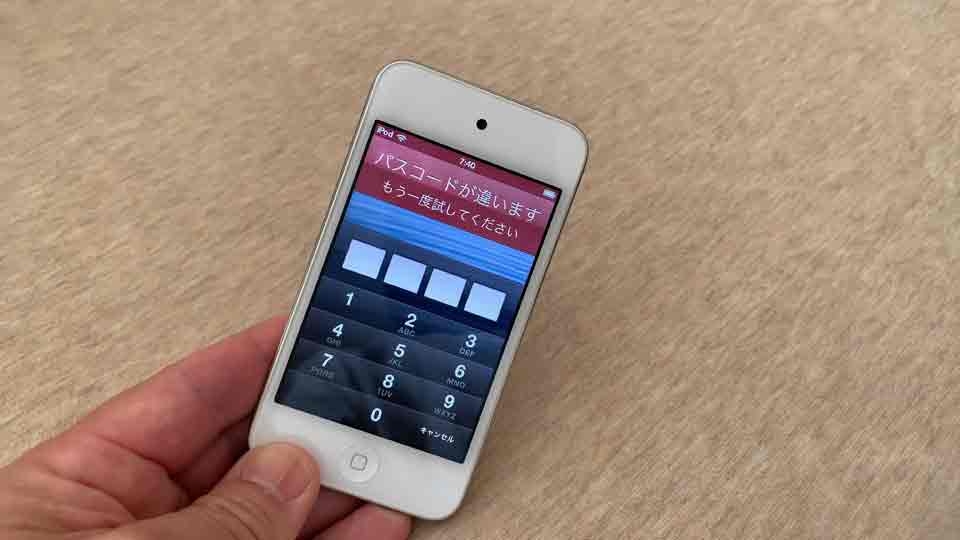
2010年に発売開始されたiPod touch 第4世代です。記録によると2012年に購入したもののようです。となるともう10年以上前のものになります。
参考までに、2023年現在において、Apple社の扱いは、販売店への供給を停止した日から 5 年以上 7 年未満の製品、ビンテージ製品扱いの製品となります。
パスコードを忘れた時の通常の初期化方法
パスコードを忘れた時の初期化方法はApple社製の端末を利用している方ならおなじみの以下の方法です。
- iTunesがインストールされているコンピュータを用意する
- iPhone/iPad/iPod touchの電源を切る
- iPhone/iPad/iPod touch をリカバリモードにする
- iTunesを利用してiPhone/iPad/iPod touch を復元する
リカバリーモードにさえしてしまえばiTunesを利用して復元(初期化)できるというのが周知の事実です。
もし、詳しい手順を知りたい方はApple社公式のサポートページをご覧ください。

通常の初期化方法を行っている最中に発生した問題
iTunesを使用した初期化作業で発生した問題は、復元作業に移行したあと今まで見たことがないダイアログが表示されて復元作業が中断されるというものです。
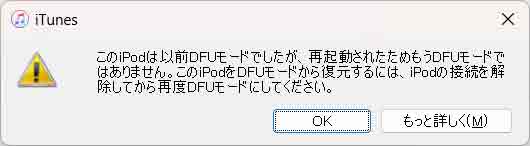
表示されているメッセージはこのような内容です。
このiPodは以前DFUモードでしたが、再起動されたためもうDFUモードではありません。このiPodをDFUモードから復元するには、iPodの接続を解除してから再度DFUモードにしてください。
参考までに、ここに至る流れをざっと説明します。
いつも通りの手順でリカバリモードでiTunesに接続。ちゃんとiPod touchと認識されiPodはリカバリモードであると表示されています。
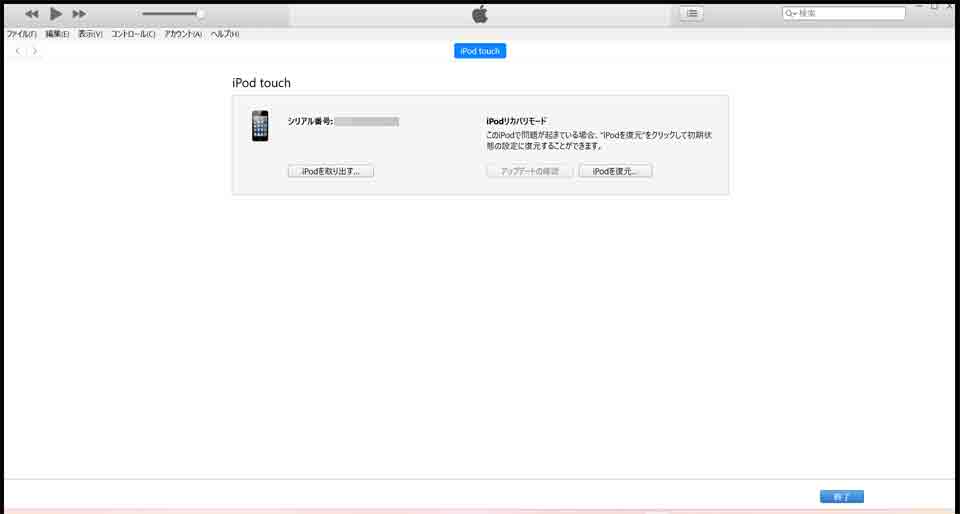
そして、いつも通り iPodを復元 ボタンをクリック。
復元ボタンをクリックすると、いつものダイアログが表示されます。
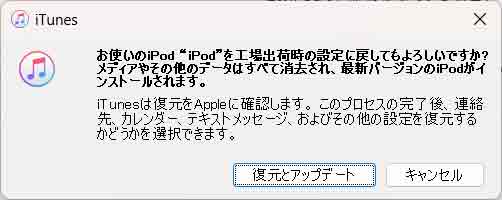
工場出荷時に戻したい、初期化したいので 復元とアップデート ボタンをクリック。
その後、数秒後に以下のダイアログが表示されて復元処理が停止となります。
これは何度試しても同じところで復元処理が止まってしまいます。
検索結果をもとに試したこと
検索結果を参考に、もしかしてDFUモードにしたら初期化できると考えて、GoogleでしらべたiPod touchをDFUモードに設定する手順に従ってDFUモードで初期化できるか試してみました。結果は以下の通り。
あえなく失敗です。。。
通常の初期化方法で初期化に失敗した原因
いろいろ試して見た結果をもとに類推した結論になります。失敗した理由はMicrosoft Storeで提供される最新のiTunesに対応していないためのようです。
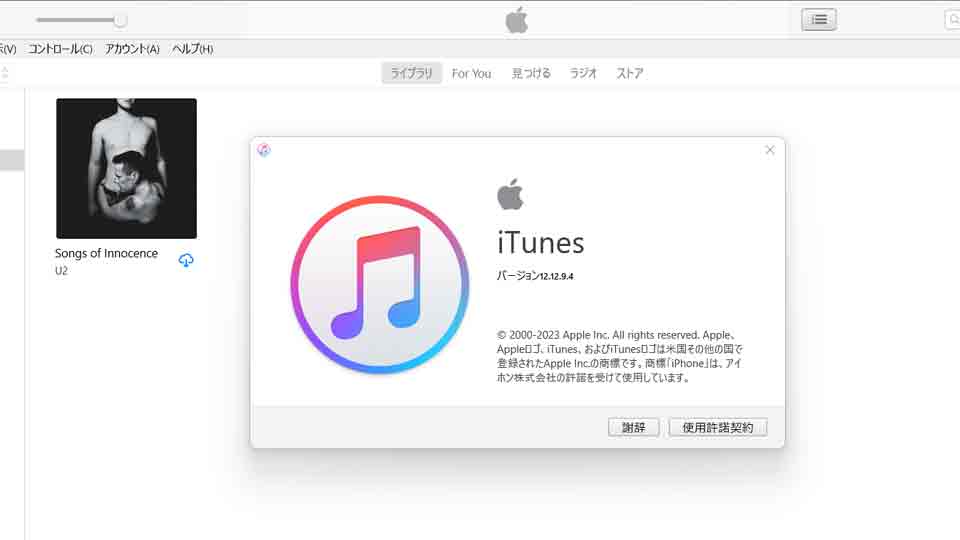
具体的には、今回使用したiTunes バージョン12.12.9.4は対応していません、です。
通常の初期化手順で正常に初期化をする方法
正常に初期化をする方法は単純です。古いバージョンのiTunesを利用することです。。
今回、別のパソコンに古いバージョンのiTunes バージョン12.10.7.3をインストールして初期化しました。
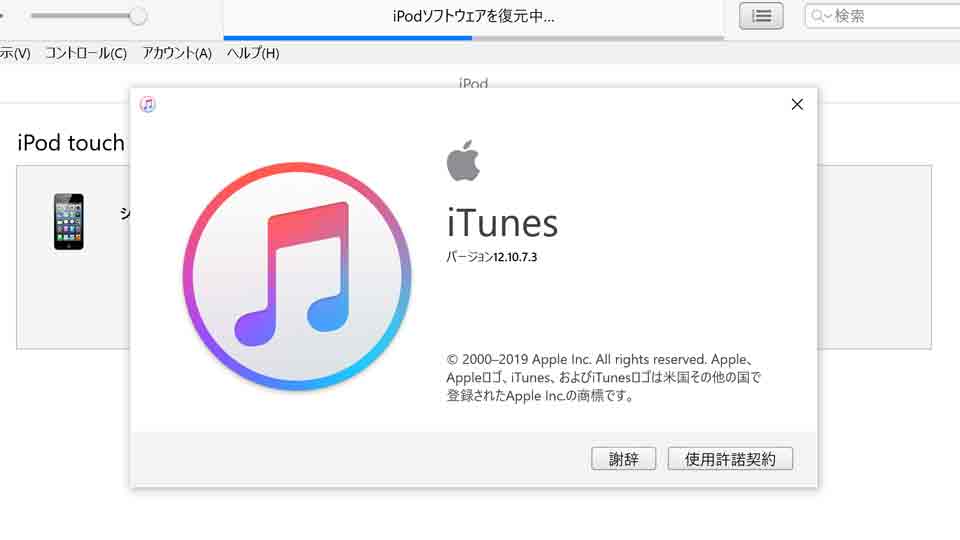
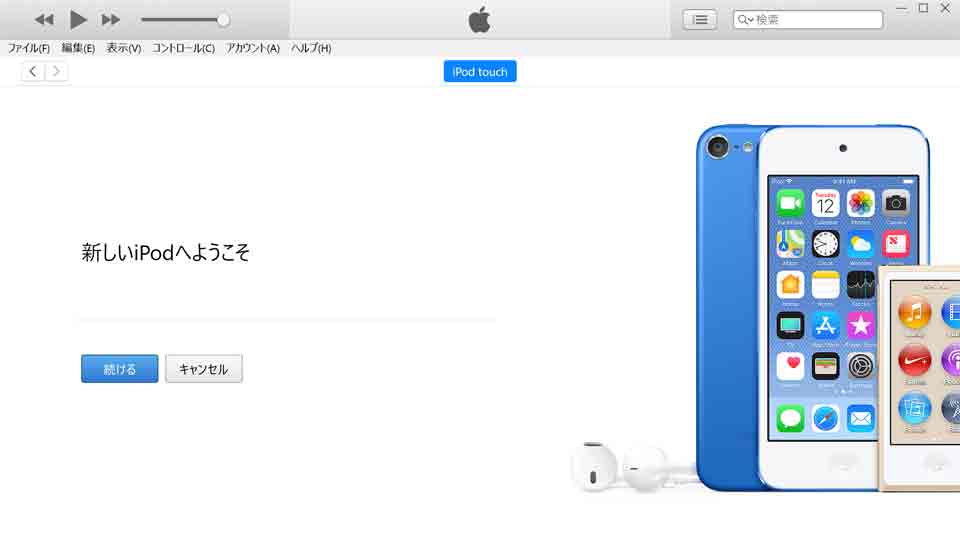
こちらが無事iPod touch 第4世代の初期化されたという確証になります。
古いバージョンのiTunes入手方法
古いバージョンが必要な方はこちらから入手できます。筆者はここにあるインストールファイルをダウンロードしました。

参考までにダウンロードしたインストールファイルのプロパティを表示した結果はこちらです。
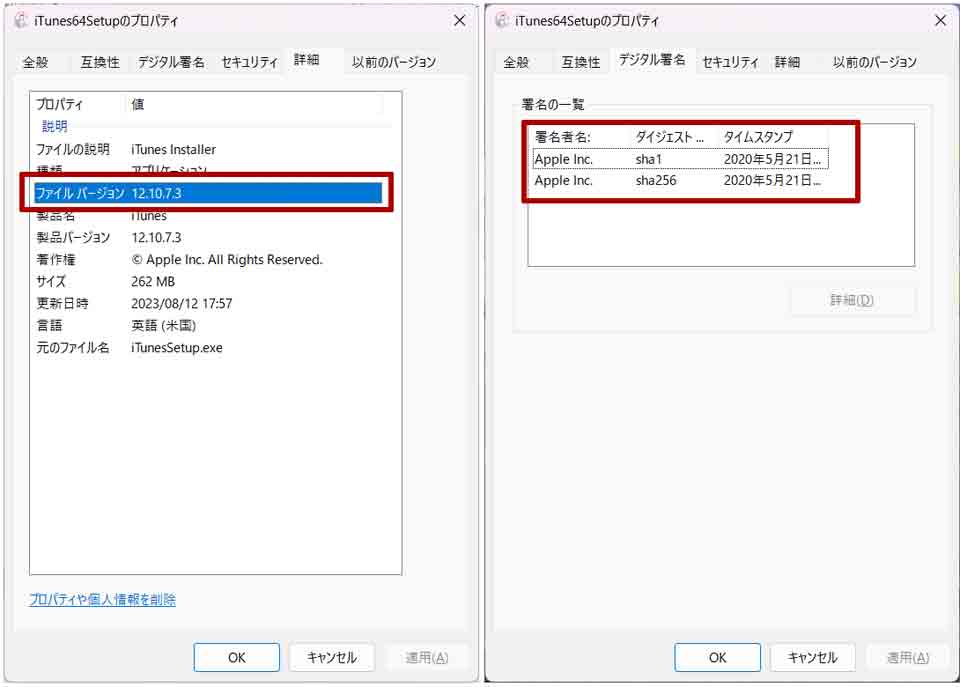
という感じでちゃんとApple Inc.デジタル証明書つきですので正規のインストールファイルです。
まとめ
今回のケースをまとめると以下の通りです。
- このiPod(iPhone/iPad)は以前DFUモードでしたが~というメッセージが表示され初期化に失敗する原因は、機器の故障や電池の寿命によるものではない ※とっても重要!合理性に欠ける変な書き込みがあり注意!
- 古いiPhoneやiPad、iPod touch、具体的にはビンテージ製品やオブソリート製品のメンテナンスに困ったときは利用していた当時のiTunesを利用すればよい
- パスコードを解除するために市販(有償)のソフトウェアは必要ない
最後に
この記事に書かれている情報は、2023年8月に筆者が実証した結果をもとに記載しています。(おそらく同じ境遇にあわれた方は同じ理由だと思います。)
あと、もしこの記事を読み役に立ったとのことであれば、コメントを残していただければと思います。筆者のモチベーション維持・向上につながるだけでなく、きっと、同じ境遇の方が検索したときすぐに見つけることができるようになると思います。(検索エンジンがきっと見つけやすくしてくれるはずです。)
以上、最後までお読みいただきありがとうございました。
関連記事 関連性が高いおすすめ記事
- 2021/03/20
iPadは使用できません iTuneに接続となり使えなくなったときの原因・対処方法
小学生の娘に渡していた初代iPadminiが壊れて使えなくなった、何をしても動かないとのこと言われました。 iP……
- 2020/03/14
ヤフオクで購入した激安 Microsoft Office はやっぱり使えなかった!
子どもが小さい時はよいのですが、高校生になり学習の一環でプレゼン資料作成のためPowerPointを使いたいとか、PTA……
- 2019/11/03
Microsoft Money Plus Sunset Deluxe 備忘録
MicrosoftMoneyPlusSunsetDeluxeは、2011年1月に開発終了した有償版の家計簿ソフ……